Работа на ТСД
Загрузка…
Справка
Складской интерфейс на телефоне или ТСД: черновые приходы и расходы, пересчёт ревизий. Вход по выносной ссылке, без пароля в браузере устройства.
Ссылка показывается один раз при создании — сохраните её. Срок действия по умолчанию — 90 дней. Текущий склад подставляется в ссылку как склад по умолчанию; на ТСД его можно сменить.
В окне ссылок отображаются активные записи: комментарий, дата создания, последняя активность, срок. Ненужную ссылку можно отозвать.
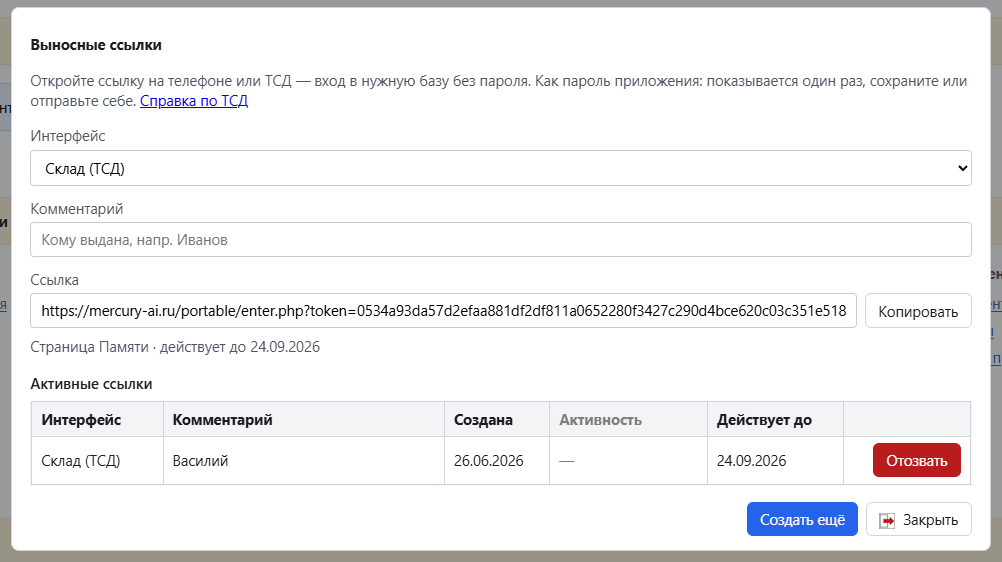
Откройте ссылку в браузере на телефоне или ТСД. Программа подключится к вашей базе без пароля — как одноразовый ключ доступа.
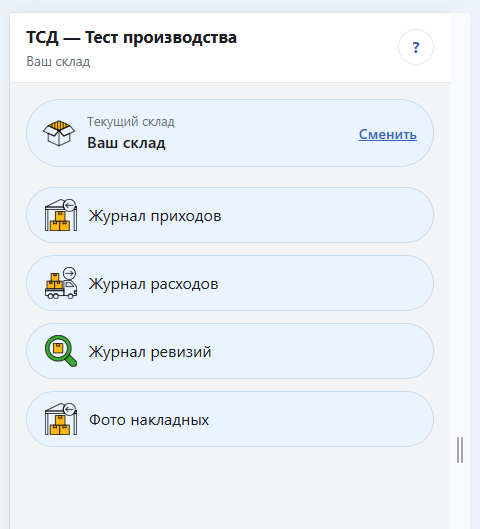
На главном экране отображается текущий склад. Нажмите карточку склада, чтобы выбрать другой из списка доступных.
В шапке — название базы и подзаголовок «ТСД — …».
Проведение накладной — только в основной программе (раздел «Приходы»). На ТСД набираете черновик, в ERP проверяете и проводите.
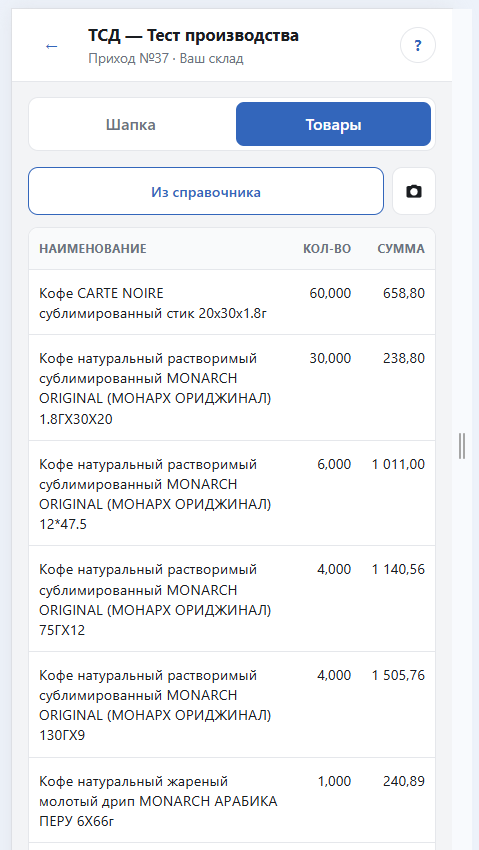
Подробнее о приходах, наценке и штрихкодах: Справка по приходам.
Подробнее: Справка по расходам.
Журнал ревизий показывает непроведённые ревизии текущего склада. Откройте документ — таблица с колонками Учёт и Факт.
Пока идёт подсчёт на ТСД, ревизию нельзя править и провести в основной программе. Блокировка снимается после 10 минут без активности на всех ТСД.
Проведение ревизии, печать бланков и работа с черновиком в ERP: Справка по ревизиям.
В формах поиска и добавления товара есть кнопка камеры. На Android в Chrome используется встроенное распознавание штрихкодов. Если камера недоступна или код не распознан — введите штрихкод вручную или найдите товар по названию.
Логика поиска по штрихкоду такая же, как в основной программе: сначала ваш каталог, при необходимости — облачная база наименований.
Ссылка даёт доступ к складским операциям в вашей базе. Не публикуйте её в открытых чатах. При утере устройства или увольнении сотрудника — отзовите ссылку в окне «Выносные ссылки» и создайте новую.
YouTube и Rutube могут быть недоступны в зависимости от региона и провайдера. Выберите площадку, которая у вас открывается — настройка сохранится в браузере.
Загрузка…