Расходы · Периодические платежи
Шаблон периодического платежа
Шаблон периодического платежа — это заготовка расходной накладной, которую можно многократно использовать для оформления регулярных начислений. Например, если вы ежемесячно выставляете клиентам счета за техническую поддержку, обслуживание оборудования или абонентскую плату, достаточно один раз заполнить шаблон для каждого клиента. В дальнейшем из него можно создавать новые расходные накладные, не вводя заново контрагента, услуги, количество и цены. Сам шаблон не проводится и не меняет складские остатки: он хранит данные для будущих документов.
Где открыть карточку
Карточку можно открыть несколькими способами:
- В журнале «Периодические платежи» нажмите «Новый», чтобы создать шаблон.
- Чтобы изменить существующий шаблон, выделите его в журнале и нажмите «Изменить».
- Можно также дважды щёлкнуть по строке нужного шаблона.
- Кнопка «+» рядом с пунктом «Периодические платежи» на панели раздела «Расходы» открывает создание нового шаблона.
Кнопка «?» в углу карточки открывает эту справочную страницу.
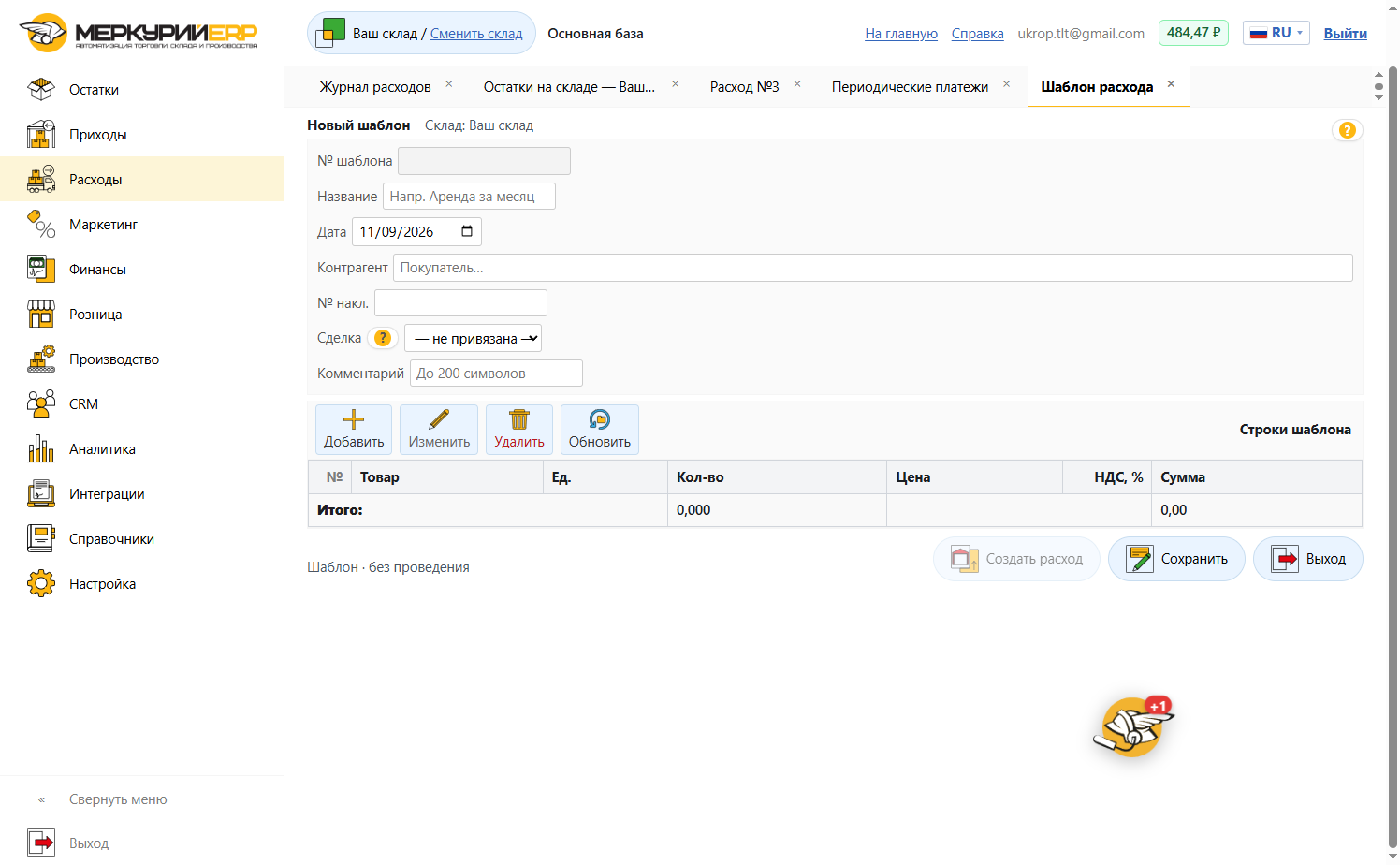
Основные сведения шаблона
В верхней части карточки находятся общие реквизиты. Они будут перенесены в расходную накладную при создании документа из шаблона.
- Заголовок «Шаблон расхода» — показывает, что вы работаете именно с заготовкой будущего расходного документа, а не с обычной расходной накладной.
- Склад: — текущий склад, к которому относится шаблон. Это информационное поле, оно не предназначено для редактирования.
- № шаблона — внутренний номер записи в программе. Он присваивается шаблону для его идентификации и доступен только для просмотра.
- Название — произвольное название шаблона длиной до 120 символов. Оно нужно прежде всего для того, чтобы вы могли быстро найти и отличить один шаблон от другого в журнале. Лучше указывать не просто «Абонентская плата», а, например, «Техподдержка — ООО Альфа». Если у одного клиента несколько регулярных начислений, понятные названия помогут не перепутать их.
- Дата — дата, сохранённая в шаблоне. При создании расходной накладной из шаблона дата нового черновика обычно устанавливается на текущую дату. Поэтому для оформления очередного ежемесячного начисления не требуется каждый раз вручную менять дату в шаблоне.
- Контрагент — покупатель, которому будет оформлена расходная накладная. Начните вводить название организации или имя контрагента и выберите нужную запись из справочника. Проверьте выбор: именно этому контрагенту будет адресован создаваемый документ. Если рядом с введённым названием появляется знак «!», программа не нашла такого контрагента в справочнике. В этом случае новый контрагент будет создан при сохранении по правилам работы со справочником.
- № накл. — номер накладной длиной до 64 символов. Если для будущего документа нужно заранее указать определённый номер или обозначение, его можно сохранить здесь.
- Сделка — необязательная привязка шаблона к сделке в CRM. Она нужна, если регулярное начисление связано с конкретной сделкой и вы хотите сохранить эту связь в документах. Подробнее о документах сделки — в справке «Документы сделки», которую можно открыть через кнопку «?» рядом с полем.
- Комментарий — дополнительная информация длиной до 200 символов. Используйте его для пояснений, которые помогут вам или сотрудникам понять назначение шаблона. Например: «Ежемесячное обслуживание кассового оборудования».
При заполнении шапки особенно внимательно выбирайте контрагента и проверяйте название шаблона. Если вы обслуживаете много клиентов, именно эти сведения помогут быстро найти нужную заготовку и не создать документ не на того покупателя.
Управление строками шаблона
Ниже реквизитов документа находится таблица товарных строк и панель управления ею. Каждая строка описывает отдельный товар или услугу, которые будут включены в создаваемую расходную накладную.
- Добавить — открыть панель для добавления новой строки. Например, если ежемесячный счёт клиенту состоит из услуги технической поддержки и отдельной платы за обслуживание оборудования, эти позиции можно добавить двумя строками.
- Изменить — открыть для редактирования выбранную строку. Сначала выделите нужную позицию в таблице. Это пригодится, если изменились количество, цена или ставка НДС.
- Удалить — удалить выбранную строку из шаблона. Например, если услуга больше не входит в ежемесячный тариф, её можно убрать.
- Обновить — повторно загрузить строки шаблона с сервера.
Под панелью находится подпись «Строки шаблона». Она обозначает таблицу товаров и услуг, из которых складывается сумма будущего расходного документа.
Если шаблон предназначен для регулярного начисления одной услуги, достаточно одной строки. Если клиенту выставляется несколько позиций, добавьте каждую отдельно. Тогда в создаваемой накладной они также будут представлены отдельными строками.
Добавление и редактирование строки
Нажмите «Добавить», чтобы открыть панель новой строки. Если вы редактируете существующую позицию, выберите её в таблице и нажмите «Изменить». В обоих случаях используются одни и те же поля.
- Товар — товар или услуга, которые будут включены в будущую расходную накладную. Начните вводить название или отсканируйте штрихкод, если он есть у товара. Выберите нужную позицию из предложенного списка. Если программа не находит товар и рядом появляется знак «!», это означает, что такой позиции нет в справочнике и при сохранении она будет создана как новый товар.
- Кол-во — количество товара или услуг в строке. Например, если вы выставляете клиенту ежемесячную плату за одну услугу, укажите 1. Если начисление рассчитывается за несколько единиц или периодов, укажите соответствующее количество. Итоговая сумма строки зависит от количества и цены.
- Цена — стоимость одной единицы товара или услуги. Например, если техническая поддержка стоит 5 000 рублей в месяц и оформляется одной строкой, укажите цену 5 000 и количество 1.
- НДС, % — ставка налога на добавленную стоимость для этой строки. Можно выбрать одно из предусмотренных значений: 0, 5, 7, 10 или 22 процента. Указывайте ставку, которая должна применяться к конкретному товару или услуге.
- Сумма — итоговая сумма строки, рассчитываемая как количество, умноженное на цену. Поле предназначено для просмотра результата расчёта.
После заполнения полей нажмите «Сохранить строку», чтобы добавить позицию в шаблон. Если нужно внести ещё одну услугу или товар, можно продолжить добавление следующих строк. Когда работа с панелью закончена, нажмите «Готово».
Пример: вы создаёте шаблон для клиента, которому ежемесячно выставляется счёт за техническую поддержку стоимостью 5 000 рублей. Выберите соответствующую услугу в поле «Товар», укажите количество 1 и цену 5 000 рублей, затем выберите нужную ставку НДС. Сохраните строку. Теперь при создании расхода из этого шаблона услуга и её стоимость будут перенесены в новый документ.
Если стоимость обслуживания изменилась, откройте шаблон, выберите строку и нажмите «Изменить». Исправьте цену и сохраните строку. Следующие документы, созданные из обновлённого шаблона, будут использовать новые значения.
Таблица строк
После сохранения позиции появляются в таблице. Каждая строка соответствует одному товару или одной услуге.
- № — порядковый номер строки в шаблоне.
- Товар — название выбранного товара или услуги.
- Ед. — единица измерения позиции, например штука или другая единица, указанная в карточке товара.
- Кол-во — количество единиц в строке.
- Цена — цена одной единицы.
- НДС, % — ставка НДС, выбранная для строки.
- Сумма — итоговая сумма строки с учётом количества и цены.
В нижней части таблицы находится строка «Итого». В ней отображаются суммарное количество и общая сумма по строкам шаблона. Это позволяет проверить, правильно ли сформировано регулярное начисление, ещё до создания расходной накладной.
Если итоговая сумма не совпадает с ожидаемой, проверьте количество и цену каждой позиции. Для изменения строки выделите её и нажмите «Изменить».