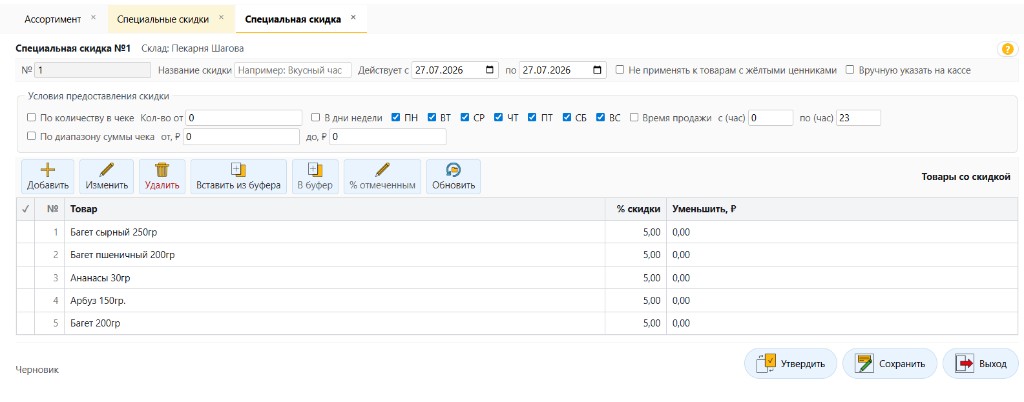
Карточка специальной скидки
В карточке создаётся акция, по которой покупатели получают скидку на выбранные товары. Здесь задаются срок действия, места применения, условия предоставления и размер скидки для каждого товара. После утверждения акция начинает действовать в выбранных каналах.
Где открыть
Карточка специальной скидки открывается из журнала «Специальные скидки».
- Новый — создать акцию.
- Изменить — открыть выбранную акцию для редактирования.
- Двойной щелчок по строке журнала — открыть карточку акции.
- «?» — открыть эту справочную страницу.
Название и период действия
В верхней части карточки задаются основные сведения об акции.
- Склад — текущий склад, в контексте которого создаётся специальная скидка.
- № — внутренний номер документа. Присваивается системой и доступен только для просмотра.
- Название скидки — название акции, которое поможет отличать её от других. Максимальная длина — 200 символов. Например: «Вкусный час», «Скидка на выходные».
- Действует с — дата начала акции.
- по — дата окончания акции.
Указывайте период, в течение которого покупатели должны получать скидку. Если акция ограничена несколькими днями, задайте обе даты.
Где действует скидка
Специальную скидку можно использовать в кассовой программе и интернет-витрине. Для каждого канала предусмотрена отдельная отметка.
- Работает в кассе — акция применяется в Mercury-POS. После утверждения скидка попадёт в кассовый прайс при выполнении команды «Отправить прайс на кассу».
- Работает в интернет-витрине — акция применяется в интернет-витрине и боте. После утверждения цены на сайте и в боте пересчитываются сразу.
- Вручную указать на кассе — кассир сможет самостоятельно выбрать эту акцию при продаже. Используйте эту настройку, если скидка не должна назначаться автоматически.
Отметьте те каналы, в которых покупатели должны получать скидку. Если акция предназначена только для кассы или только для интернет-витрины, включать остальные каналы не требуется.
Обратите внимание: для применения скидки в Mercury-POS после утверждения акции необходимо также отправить обновлённый прайс на кассу.
Условия предоставления скидки
В этом блоке задаются дополнительные условия, при которых покупатель получает скидку. Каждое условие включается собственной отметкой. Неиспользуемые условия можно оставить выключенными.
По количеству в чеке
Включите «По количеству в чеке», если скидка должна предоставляться только при покупке определённого количества товара.
В поле «этой позиции от» укажите минимальное количество. Например, если установить значение 3, условие будет связано с покупкой от трёх единиц соответствующей позиции. Для весового товара можно указать количество в килограммах, если такая единица используется в карточке товара.
В дни недели
Включите «В дни недели» и отметьте дни, когда акция должна действовать: ПН, ВТ, СР, ЧТ, ПТ, СБ, ВС.
Например, чтобы скидка предоставлялась только по выходным, отметьте субботу и воскресенье.
Время продажи
Включите «Время продажи» и задайте временной интервал в полях «с» и «по». Используются часы от 0 до 23.
Например, для акции с 14:00 до 16:00 укажите соответствующие часы. Это позволяет ограничить скидку определённым временем суток.
По диапазону суммы чека
Включите «По диапазону суммы чека», чтобы скидка предоставлялась при достижении покупателем заданной суммы покупки.
- от, ₽ — минимальная сумма чека.
- до, ₽ — максимальная сумма чека.
Например, можно задать диапазон от 1 000 до 3 000 рублей. В этом случае условием предоставления скидки будет попадание суммы чека в указанный диапазон.
Условия можно использовать вместе. Например, акция может действовать только по выходным, в определённые часы и при покупке товара от заданного количества. Перед утверждением проверьте, что все включённые ограничения соответствуют правилам акции.
Команды для работы с товарами
В таблице карточки перечислены товары, на которые распространяется акция. Для управления списком предусмотрены следующие команды:
- Добавить — добавить товар в список акции.
- Изменить — изменить скидку для выбранного товара.
- Удалить — удалить выбранные товары из акции.
- Вставить из буфера — добавить в акцию товары, ранее скопированные во внутренний буфер ассортимента или из другой специальной скидки.
- В буфер — скопировать отмеченные строки в буфер. Копируются товар и заданная для него скидка. Скопированные строки можно использовать в другой акции.
- Скидку отмеченным — задать скидку сразу для нескольких отмеченных товаров. Можно указать процент скидки или сумму уменьшения цены в рублях.
- Обновить — обновить данные карточки.
Рядом с командами отображается счётчик отмеченных строк. Подпись «Товары со скидкой» обозначает список товаров, участвующих в акции.
Чтобы применить команду к нескольким товарам, сначала отметьте нужные строки в таблице. Для изменения скидки сразу у нескольких товаров используйте команду «Скидку отмеченным».
Добавление и изменение товара
При добавлении нового товара или изменении существующей строки открывается панель с параметрами скидки.
- Заголовок панели показывает, выполняется добавление нового товара или редактирование уже добавленного.
- Товар — выберите товар из ассортимента. Для поиска можно использовать название или штрихкод.
- % скидки — размер скидки в процентах от цены товара.
- Уменьшить цену, ₽ — фиксированная сумма, на которую должна уменьшиться цена товара.
- Сохранить строку — сохранить товар и заданные для него параметры скидки.
- Готово — завершить работу с панелью.
Для одного товара задаётся либо процентная скидка, либо уменьшение цены на фиксированную сумму в рублях. Одновременно использовать оба способа нельзя.
Примеры
- Если указать 10 в поле «% скидки», цена товара будет уменьшена на 10%.
- Если указать 50 в поле «Уменьшить цену, ₽», цена товара будет уменьшена на 50 рублей.
После заполнения параметров нажмите «Сохранить строку». Добавленный товар появится в таблице акции.
Список товаров со скидкой
В таблице отображаются товары, включённые в акцию, и назначенные им скидки.
- ✓ — отметка строки для выполнения групповых команд. Отметка в заголовке таблицы позволяет отметить все строки или снять отметки.
- № — порядковый номер строки.
- Товар — наименование товара, участвующего в акции.
- % скидки — установленная процентная скидка.
- Уменьшить, ₽ — установленное уменьшение цены в рублях.
Проверьте список перед утверждением: в нём должны находиться все товары, участвующие в акции, с правильными размерами скидок.