Дизайнер столов
Дизайнер столов позволяет нарисовать планировку залов ресторана: разместить столы, указать количество посадочных мест, выбрать форму и цвет. Готовая схема используется в режиме зала на кассе Mercury-POS. У каждого склада своя схема залов. Ниже расскажем, как создать зал, расставить столы и передать готовую планировку на кассу.
Где открыть и склад
- Откройте Розница → Справочники → Дизайнер столов. Тот же пункт доступен из общего раздела «Справочники».
- Кнопка «?» в углу вкладки открывает эту страницу справки.
- В шапке вкладки отображается название текущего склада.
- Залы и их схемы относятся к выбранному складу. Если у вас несколько ресторанов или торговых точек, переключите склад в шапке ERP, чтобы настроить другую точку.
- Если склад не выбран, появится сообщение «Выберите текущий склад». Создать зал в этом случае нельзя.
Устройство экрана
Рабочая область разделена на несколько частей:
- Слева — список залов. Здесь можно добавить новый зал, переименовать или удалить существующий.
- Сверху справа — панель управления выбранным залом: сохранение схемы, настройка размеров и выравнивание столов.
- Палитра фигур — выбор формы нового стола.
- Холст — область, на которой размещаются столы.
- Справа от холста — настройки выбранного стола.
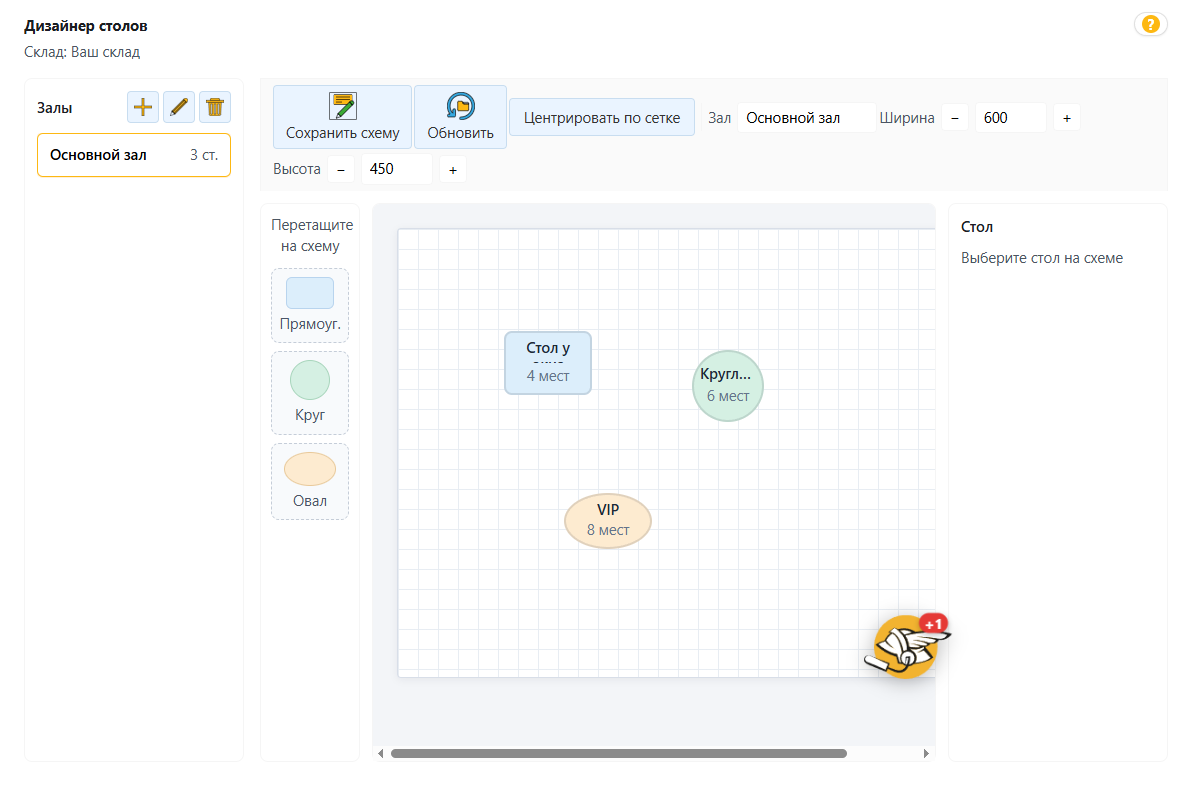
Список залов
В левой части редактора находится список залов текущего склада. Выберите нужный зал, чтобы открыть его схему и приступить к редактированию.
Кнопки управления залами
- Добавить зал (+) — создать новый зал. Введите его название в появившемся окне. По умолчанию программа предложит название «Зал N». Пустое название не допускается. После создания зал появится в списке, и можно будет приступить к его настройке.
- Переименовать (карандаш) — изменить название выбранного зала. Введите новое название в появившемся окне. Изменение нужно сохранить кнопкой «Сохранить схему».
- Удалить зал (корзина) — удалить выбранный зал вместе со всеми расположенными в нём столами. Перед удалением программа попросит подтвердить действие.
Если вы переключаетесь на другой зал, не сохранив изменения текущего, программа предупредит об этом и предложит подтвердить переключение.
Панель управления схемой
В верхней части рабочей области находятся настройки выбранного зала и команды для работы со схемой.
- Сохранить схему — записать на сервер название зала, его размеры и расположение всех столов. Пока идёт сохранение, кнопка недоступна.
- Обновить — заново загрузить схему с сервера. Если вы успели внести изменения, но не сохранили их, программа предупредит, что они будут потеряны.
- Центрировать по сетке — выровнять центры всех столов по сетке с шагом 20 px. Столы при этом остаются в пределах холста. Если они уже выровнены, программа сообщит об этом. Кнопка недоступна, если зал не выбран или в нём нет столов.
- Зал — название выбранного зала. Его можно изменить прямо в этом поле. Максимальная длина — 100 символов.
- Ширина — размер схемы по горизонтали. Кнопки −50 и +50 изменяют значение на 50, либо можно ввести число вручную. Допустимый диапазон — от 300 до 1600, шаг 50.
- Высота — размер схемы по вертикали. Допустимый диапазон — от 300 до 1200, шаг 50.
- Статус — сообщения редактора: например, напоминание о выборе склада или уведомление об успешном сохранении.
Пока зал не выбран, изменить его название и размеры нельзя.
Выбор формы стола
Палитра находится рядом с холстом. Чтобы добавить стол, выберите подходящую форму и перетащите её на схему.
- Прямоугольник — прямоугольный стол.
- Круг — круглый стол.
- Овал — овальный стол.
Зажмите нужную фигуру мышью, перетащите на холст и отпустите. На схеме появится новый стол с автоматическим названием «Стол N».
У нового стола по умолчанию 4 места. Цвет назначается автоматически из палитры. Позже можно изменить название, количество мест, форму и цвет в панели настроек стола.
Добавлять столы можно только в выбранный зал.
Работа со схемой
Холст — это рабочая область, на которой вы размещаете столы и задаёте их расположение относительно друг друга.
- Размер холста соответствует ширине и высоте зала, указанным в панели управления.
- Если зал ещё не выбран, вместо схемы отображается сообщение: «Выберите или создайте зал для редактирования».
- Клик по столу — выбрать стол. После выбора его можно перемещать, а настройки появятся справа.
- Клик по пустому месту — снять выделение с выбранного стола.
- Изменение размера — потяните за угловую ручку стола, чтобы изменить его ширину и высоту. Размер может быть примерно от 40 до 400 px. Стол не может выходить за границы зала.
Расположите столы так, чтобы схема соответствовала реальной планировке помещения. При работе с режимом зала на кассе такая схема поможет кассиру ориентироваться в расположении столов.
Настройка стола
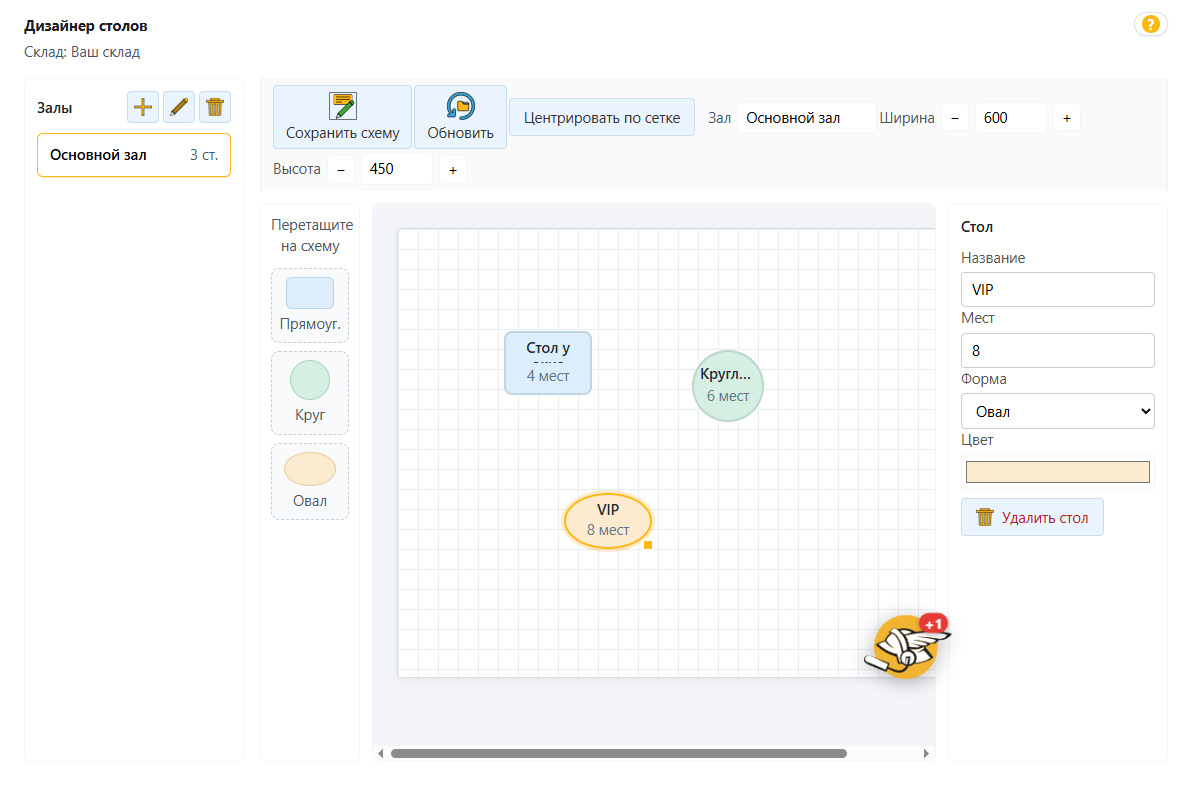
Справа от холста находится панель настройки выбранного стола. Если ни один стол не выделен, появится подсказка: «Выберите стол на схеме».
После выбора стола доступны следующие параметры:
- Название — имя стола. Оно отображается на схеме и на кассе. Максимальная длина — 100 символов.
- Мест — количество посадочных мест за столом. Можно указать от 1 до 99.
- Форма — выбрать один из вариантов: Прямоугольник, Круг или Овал.
- Цвет — цвет заливки стола на схеме.
- Удалить стол — убрать выбранный стол из схемы. Чтобы удаление сохранилось, после этого нажмите «Сохранить схему».
Изменения в настройках сразу отображаются на холсте. Но пока вы не нажмёте «Сохранить схему», они не будут записаны на сервер.
Управление мышью и клавиатурой
В редакторе можно работать как с помощью кнопок, так и непосредственно на схеме.
- Перетащить фигуру из палитры — добавить новый стол в выбранное место.
- Перетащить стол — изменить его положение на схеме.
- Потянуть за угол стола — изменить его размеры.
- Delete — удалить выделенный стол, если фокус находится на вкладке редактора.
Сохранение и передача схемы на кассу
Во время работы редактор отслеживает изменения. Если вы добавили или удалили стол, передвинули его, поменяли настройки, изменили название или размеры зала, схему нужно сохранить.
- Сохранить схему — записать все изменения в базу данных текущего склада. Без этого новые столы и изменения планировки не будут сохранены.
- При попытке переключить зал или обновить схему программа предупредит о несохранённых изменениях, чтобы вы случайно не потеряли свою работу.
- Схема передаётся на кассу Mercury-POS вместе с прайсом для этого склада. Поэтому после изменения планировки сначала сохраните схему в дизайнере, а затем снова отправьте прайс на кассу: Выгрузка прайса на кассы.
Итак, чтобы новая планировка появилась на кассе, нужно выполнить два действия: сохранить схему в дизайнере и отправить обновлённый прайс на кассу.